
Chaque fin de mois, les équipes métier ouvrent le PowerPoint précédent, remplacent les chiffres, ajustent les graphiques, vérifient les tableaux. Puis le cycle recommence.
Côté BI, les données sont pourtant déjà consolidées dans le data warehouse ou dans la plateforme BI.
Le problème se situe ailleurs : dans la génération manuelle du document final.
L’enjeu n’est donc pas seulement d’avoir des données fiables. L’enjeu est d’automatiser le reporting mensuel jusqu’au document diffusé au management.
C’est précisément ce que permet le module Live Docs dans ClicData. Explications.
Premièrement, pourquoi automatiser le reporting mensuel pour sa PME ?
Le reporting mensuel est, par définition, récurrent. Cela signifie que la structure change peu. Seuls les chiffres évoluent.
Pourtant, dans beaucoup d’organisations, la mise à jour reste manuelle :
- extraction depuis le CRM
- export depuis un outil analytics
- copier-coller dans Excel
- ajustement des graphiques dans PowerPoint
Ce fonctionnement pose trois problèmes majeurs. D’abord, il consomme du temps. Beaucoup de temps, jusqu’à 2-3 jours par mois.
Ensuite, le risque d’erreurs augmente mécaniquement.
Enfin, aucune possibilité d’industrialiser la production de rapports quand la demande augmente.
Automatiser le reporting mensuel permet de supprimer cette couche manuelle sans modifier les habitudes de présentation.
Dans quels cas automatiser le reporting mensuel avec Live Docs est particulièrement pertinent ?
Avant toute chose, une rapide présentation de Live Docs s’impose !
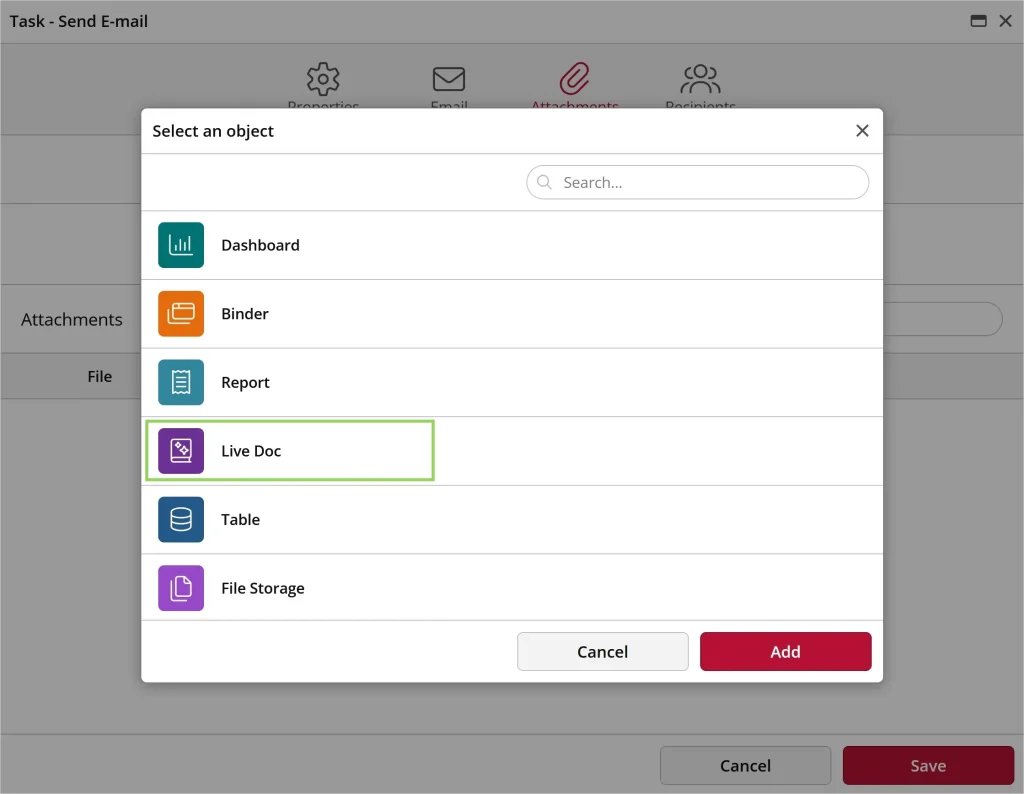
Il s’agit d’un module de Data Analytics et Visualisation à ClicData qui connecte vos tables de données à un template PowerPoint, Word ou Excel. Vous avez la possibilité de générer un nouveau document automatiquement à partir des données live, puis de l’envoyer aux utilisateurs selon une planification définie.
Live Docs est particulièrement utile dès qu’un document doit être produit de manière récurrente, avec des données mises à jour, mais sans modification de la structure. Autrement dit, dès que le reporting mensuel repose sur un template stable dont seuls les chiffres évoluent.
Voici les cas les plus fréquents en PME :
- Les présentations direction ou comité mensuel. Un PowerPoint identique chaque mois, alimenté automatiquement avec les derniers KPIs et graphiques consolidés.
- Les reportings personnalisés par client ou par région. Un même modèle Word ou PowerPoint peut générer plusieurs versions filtrées via des paramètres utilisateur, sans dupliquer les fichiers.
- Les synthèses financières ou commerciales sous Excel. Les formules restent dans le template, mais les tableaux sont alimentés par des datasets live et agrégés.
- Les documents PDF brandés diffusés en externe. Par exemple pour un board, un point investisseur ou une newsletter client, avec une génération automatique à date fixe.
- Les snapshots opérationnels planifiés. Un résumé quotidien ou hebdomadaire envoyé automatiquement, basé sur les données consolidées.
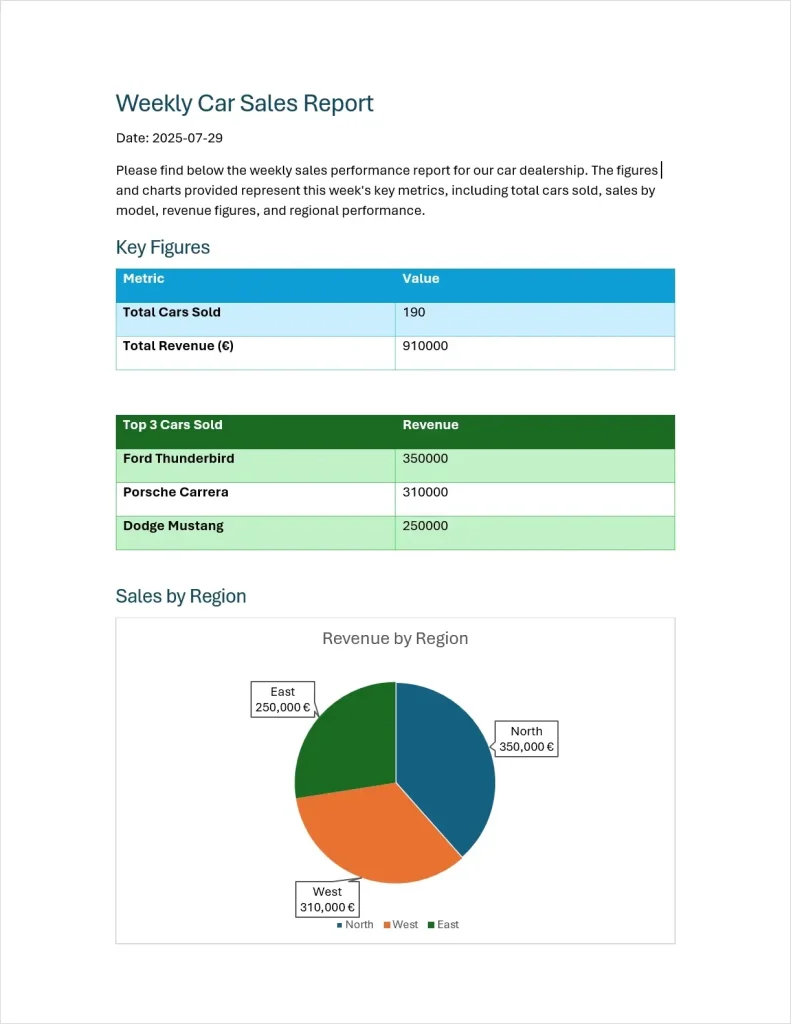
Dans tous ces cas, l’objectif est d’automatiser le reporting mensuel ou récurrent sans remettre en cause le format de restitution.
Reporting mensuel vs tableau de bord : quelle différence ?
Un tableau de bord est conçu pour explorer les données de manière interactive et en continu. Un reporting mensuel, lui, est un document figé à un instant T. Il doit être diffusé, partagé, archivé.
Exemple d’automatisation d’un reporting mensuel sur PowerPoint avec Live Docs
Cet article a pour but principal de montrer dans les grandes lignes la logique derrière Live Docs, et les possibilités de personnalisation et d’automatisation de génération d’un reporting mensuel sur Powerpoint.
Pour un tutoriel plus détaillé, étape par étape, vous pouvez vous référer à notre documentation dédiée. Et pour plus de cas d’usage avec notamment des templates sur Word ou Excel, je vous invite à regarder cette vidéo :
Comment préparer un template PowerPoint
Prenez le template que vous utilisez d’habitude. Même design, même structure, mêmes slides. Pour chaque slide présentant des données, il vous suffit d’ajouter des marqueurs très simples :
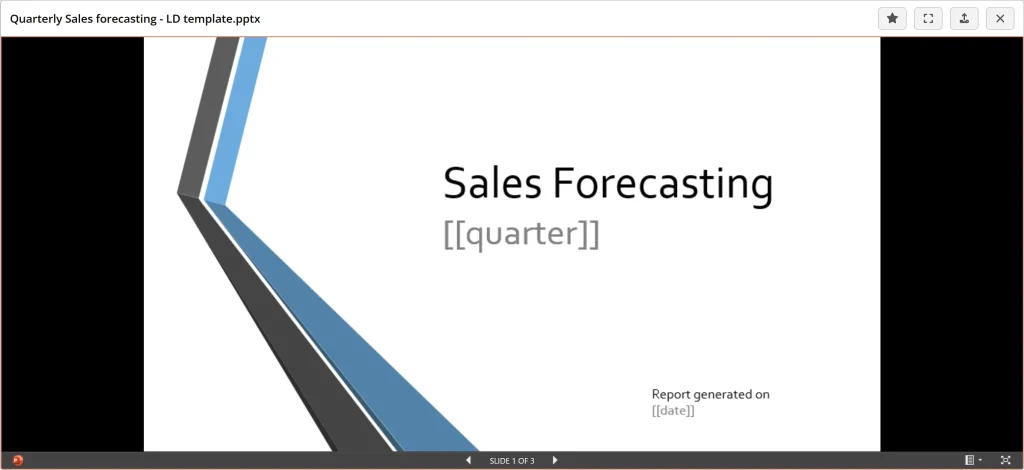
Ces marqueurs serviront à automatiser le reporting mensuel en injectant les bonnes données à la génération.
Comment connecter le template aux datasets
Ensuite, importez votre template dans l’espace File Storage dans ClicData.

Chaque placeholder est ensuite associé à une source de données : formule, table ou paramètre.
Par exemple, écrivez SUM([sales_amount])pour générer un tableau des meilleures ventes du mois :
SELECT product, revenue
FROM sales_2025
WHERE month = '2025-01'
ORDER BY revenue DESC
LIMIT 10;Ici, le reporting mensuel est alimenté directement par le dataset consolidé, sans manipulation manuelle.
Comment personnaliser le reporting mensuel par utilisateur
Live Docs vous permet de personnaliser le reporting mensuel pour chaque utilisateur avec des données filtrées :
- par pays
- par client
- par produit / services…
Au lieu de dupliquer les fichiers pour chaque destinataire, vous pouvez utiliser des paramètres utilisateur.
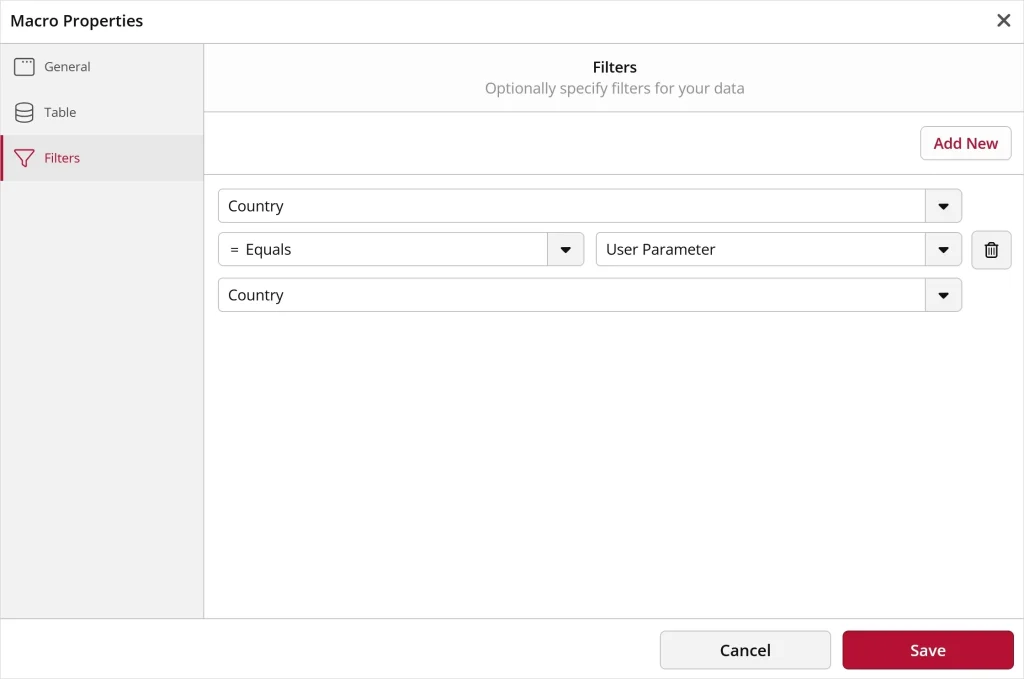
Un placeholder comme [[country]] sera automatiquement remplacé par la valeur associée au destinataire. Résultat : vous automatisez un reporting mensuel personnalisé sans multiplier les templates.
Comment planifier l’envoi automatique du reporting mensuel
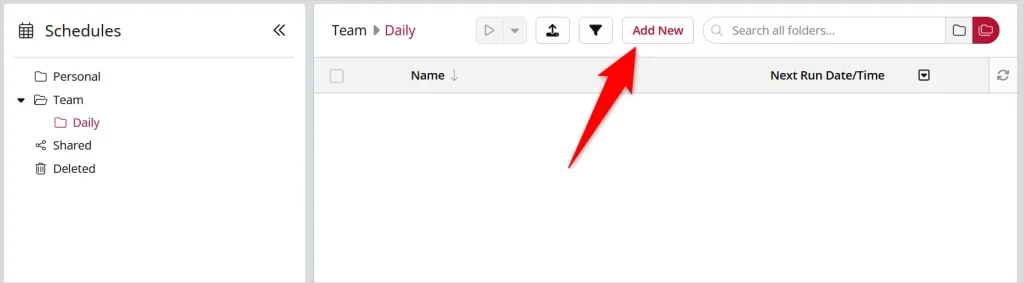
Une fois configuré, le document peut être généré :
- à la demande
- ou selon une planification (par exemple chaque premier lundi du mois)
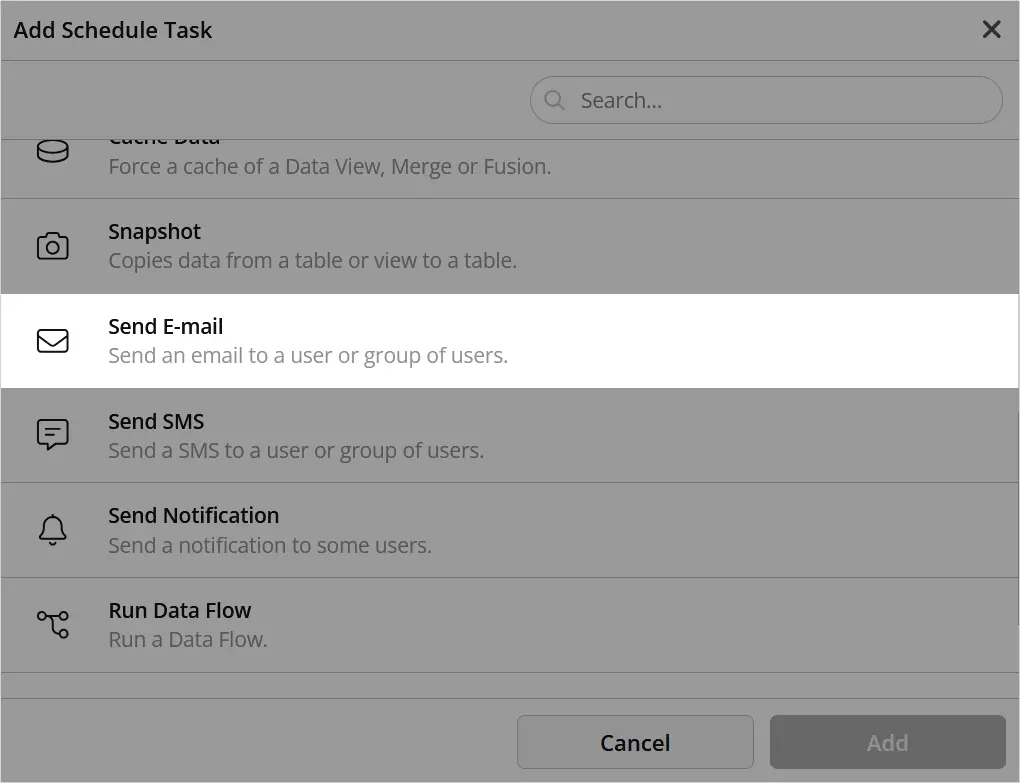
Le reporting mensuel est envoyé automatiquement, sans intervention humaine et chaque destinataire reçoit la version dont il a besoin pour sa présentation.
Conclusion : Automatiser le reporting mensuel sans complexifier l’organisation
Le reporting manuel atteint vite ses limites en termes de fiabilité et de temps passé. Les données peuvent être propres dans le data warehouse, mais si le document final est encore mis à jour à la main, le risque d’erreur persiste.
Automatiser le reporting mensuel via Live Docs consiste simplement à connecter vos templates de documents existants à vos datasets consolidés. Les chiffres sont injectés automatiquement au moment de la génération, via des formules, des tables ou des paramètres utilisateur.
Le résultat n’est pas un nouvel outil à apprendre pour les équipes métier, c’est le même PowerPoint, le même Excel, le même Word. Simplement sans le copier-coller, et avec un processus plus robuste côté BI.